
Een nieuw Grade Scheme aanmaken
Als er tussen de schema’s niet het gewenste Grading Scheme zit, kan je een nieuw schema aanmaken voor de cursus.
- Klik op ‘New Scheme’
Het venster hieronder opent:
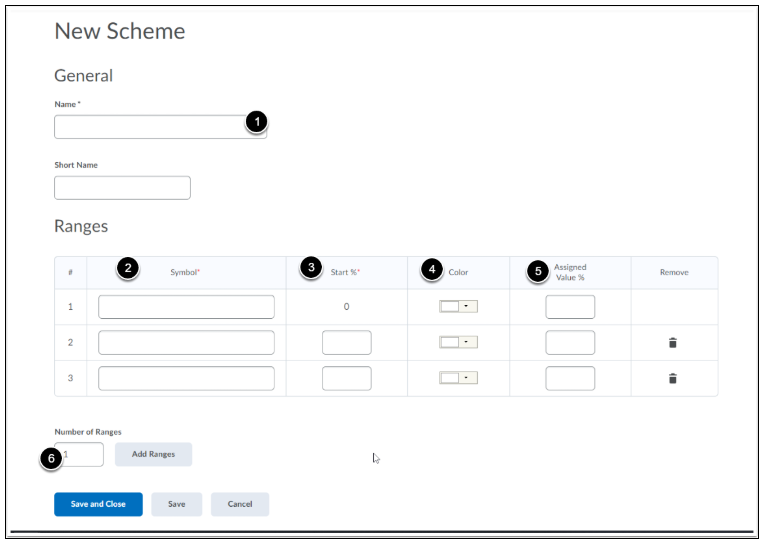
De nummers (1-6) in bovenstaande afbeelding betekenen het volgende:
- Geef een naam aan je grading scheme (bijvoorbeeld: onvoldoende/voldoende/goed).
- Onder Symbol kan je het cijfer een “naam” geven (Bijvoorbeeld onvoldoende/voldoende/goed of A/B/C/D).
- Onder Start % kan je invoeren welke Symbols bij welke percentageklassen hoort (bijvoorbeeld: het symbool “voldoende” wordt toegekend wanneer het beginpercentage 60% is en “Goed” wordt toegekend bij 80%. Dit betekent dat elke student met een cijfer tussen 60-79% een “voldoende” krijgt).
- Onder Color kan je een kleur koppelen aan een Symbol. Dit is optioneel, maar is een handige manier om te organiseren en een visueel beeld te geven van hoe leerlingen het doen (Bijvoorbeeld: onvoldoende is rood, voldoende geel en goed is groen).
- Assigned Value zorgt ervoor dat Brightspace de labels correct kan vertalen naar een cijfermatig systeem, oftewel een consistent cijfer toe wijzen aan labels zoals Onvoldoende, Voldoende, of Goed. Dit is handig bij het correct berekenen van het eindcijfer. Kies hiervoor logische waarden, bijvoorbeeld het gemiddelde van de categorie:
- A: 90-100% (Assigned Value: 95)
- B: 80-89% (Assigned Value: 85)
- C: 70-79% (Assigned Value: 75) of zie het voorbeeld hieronder.
LET OP: Wanneer je geen Assigned Value invoert, wordt het startpercentage van de categorie gebruikt.
- Wanneer je een grotere invoertabel nodig hebt kan deze bij ‘Add Ranges’ worden toegevoegd. Voer hier in hoeveel er extra nodig zijn (omdat je bijvoorbeeld 5 categorieën wil invoeren, zijn er dus naast de 3 die er standaard al staan nog 2 rijen nodig) en klik op ‘Add Ranges’.
Bijvoorbeeld: 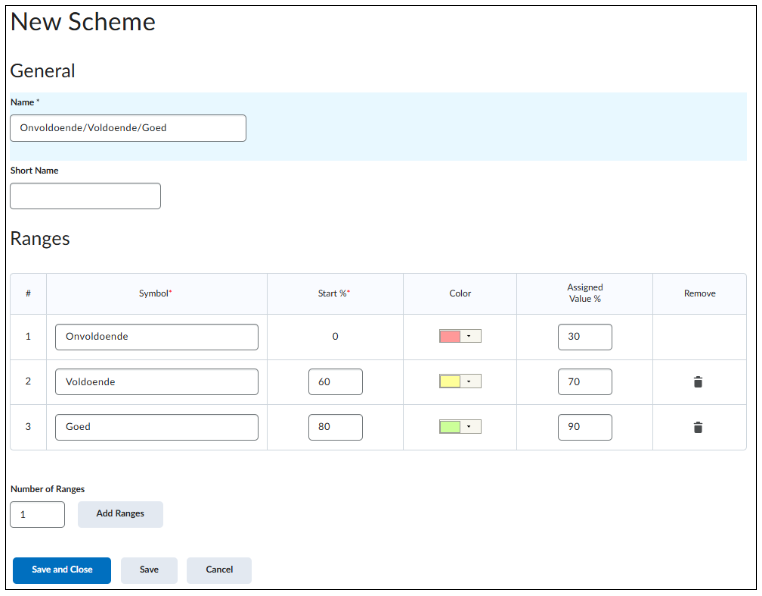
Klik nu op ‘Save and Close’ om het nieuwe grading scheme op te slaan. Je nieuwe schema staat nu onder ‘Course Schemes’.
Er bestaat altijd de mogelijkheid om je opgeslagen grade schemes te bewerken. Klik op de naam in Schemes en je komt automatisch op dezelfde pagina die je hebt gebruikt om een nieuw schema te maken, waarin je nu de grade scheme kunt bewerken.