
Navigeren door Brightspace
Aan de bovenkant van het scherm zie je de algemene Brightspace menubalk. Deze menubalk is altijd zichtbaar en geeft toegang tot belangrijke functies en notificaties.

- Utrecht University logo: Klik hier om naar je persoonlijke homepagina te gaan.
- Cursusselector: Bekijk en pin cursussen, of zoek naar een cursus als je er veel hebt.
- Berichten: Bekijk ontvangen e-mails of verstuur een e-mail via de knop ‘Email’.
- Discussie-notificaties: Ontvang notificaties van discussieforums waar je op geabonneerd bent. Stel in of je notificaties wilt ontvangen.
- Update-notificaties: Bekijk meldingen over nieuw geüploade bestanden en opdrachten. Klik op het bel-icoon bij een oranje stip voor updates.
- Profiel/Instellingen: Bekijk en wijzig je accountinstellingen.
- Admin Tools: Bekijk je mediabibliotheek. In een cursusomgeving vind je hier ook Import/Export/Copy Components voor het beheren van cursusmateriaal.
Persoonlijke homepagina
Na het inloggen zie je je persoonlijke homepagina. Je kunt widgets op deze pagina verbergen of weergeven door op de pijl naast de naam te klikken en vervolgens op ‘Expand this widget’ of ‘Collapse this widget’. Dit helpt om het overzicht te bewaren.
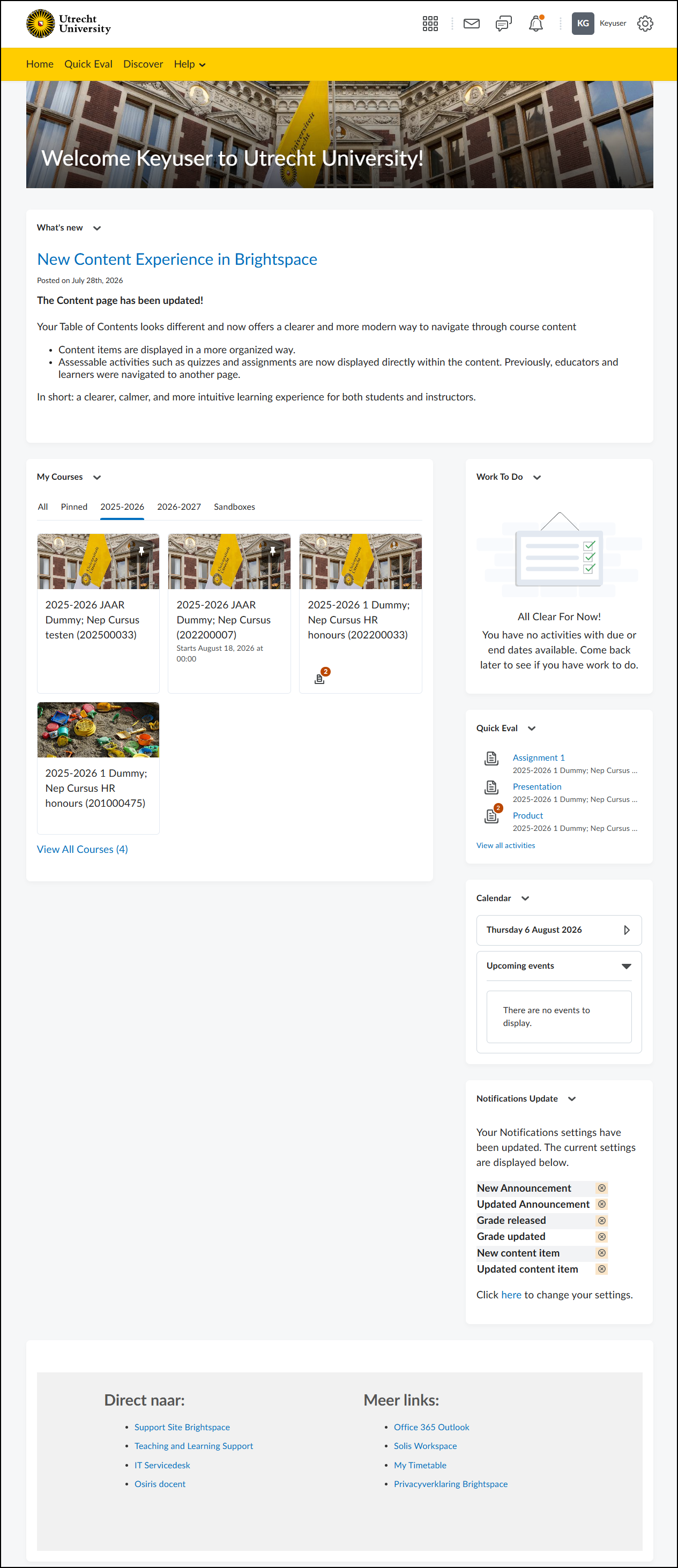
- What’s New: Updates over nieuwe functionaliteiten of werkwijzen in Brightspace.
- Mijn cursussen: Overzicht van maximaal 12 cursussen. Brightspace vult automatisch aan tot 12, ook als je er minder hebt gepind.
- Oranje icoontjes met nummers geven aan hoeveel ongelezen activiteiten er zijn (opdrachten, discussies, quizzes).
- Klik op de cursusnaam om te openen, of op ‘View All Courses’ om alle cursussen te zien.
- Work To Do: Toont openstaande en verlopen taken per cursus met vervaldatum.
- Quick Eval: Laat alle studentinzendingen zien die wachten op beoordeling.
- Kalender: Activiteiten van al je cursussen. Klik op ‘Upcoming Events’ voor een lijst, of ‘Calendar’ om de kalender te openen.
- Notificatie-instellingen: Bekijk en wijzig hoe je notificaties ontvangt (e-mail, pop-up, etc.).
Cursus homepagina
Navigeren naar een cursus kan via de persoonlijke homepagina of de cursusselector.
- Klik op een cursus vanaf je persoonlijke homepagina.
- Of selecteer een cursus via de cursusselector.
Navigatiebalk in de cursus
De navigatiebalk is identiek voor alle cursussen en bevat de belangrijkste onderdelen:

- Course Home: Ga naar de cursus homepagina.
- Content: Bekijk het cursusmateriaal.
- Groups: Vind de verschillende groepen in de cursus.
- Activities: Navigeer naar Assignments, Quizzes, Discussions en Attendance.
- Grades: Bekijk cijfers voor alle opdrachten.
- Classlist: Lijst van alle gebruikers in de cursus.
- Course Admin: Beheer verschillende aspecten van de cursus, zoals Course Admin, Course Information en Accesibility.
- Help: Toegang tot Brightspace handleidingen en contactinformatie.
Voorbeeld cursus
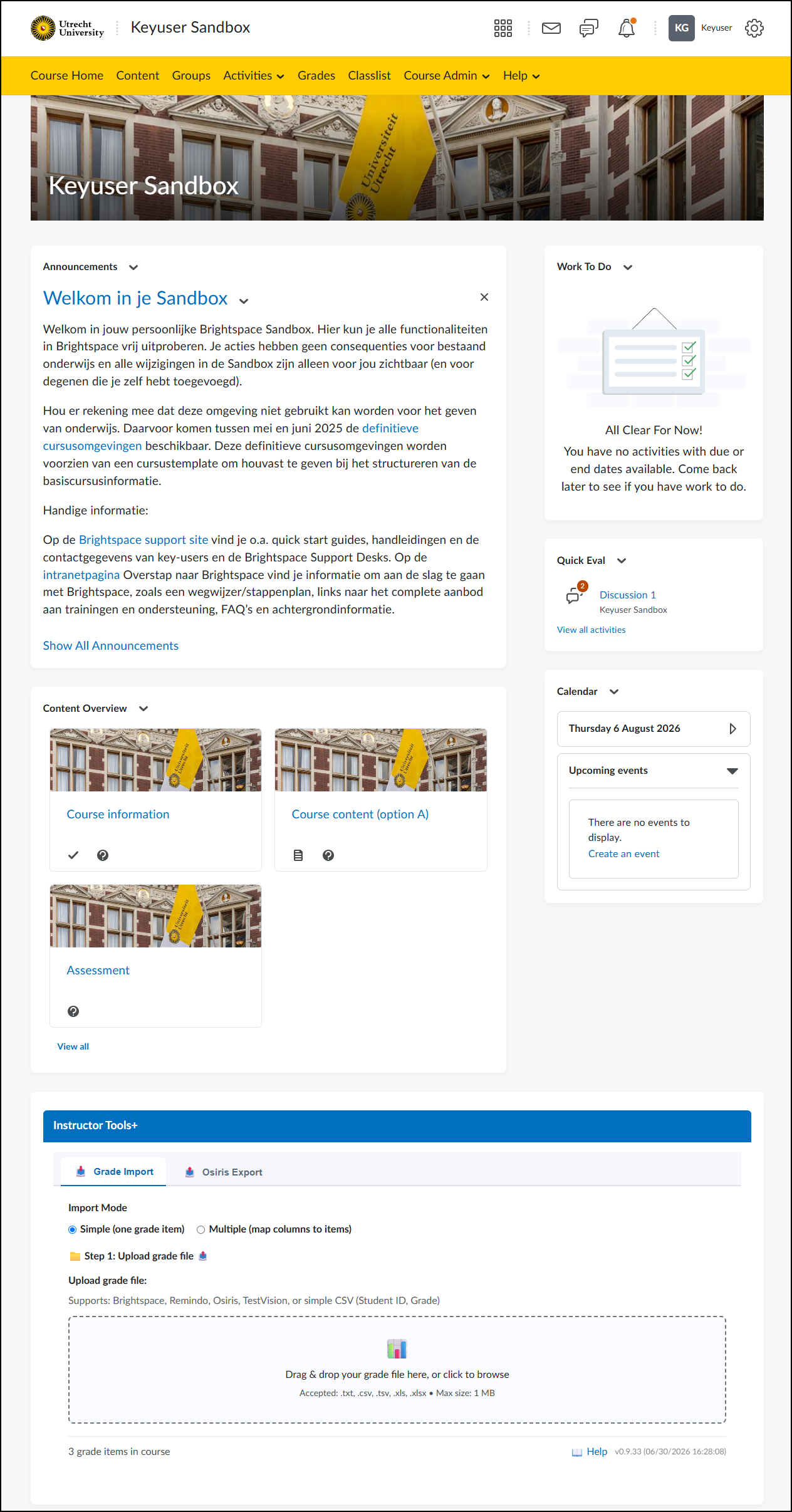
- Cursusnaam: Naast het Utrecht University logo staat de naam van de cursus, bijvoorbeeld Keyuser Sandbox.
- Cursusbanner: Onder de navigatiebalk staat meestal de cursusnaam nogmaals. Je kunt deze aanpassen via de drie puntjes rechtsonder in de banner.
- Announcements: Bekijk aankondigingen van deze cursus. Pas notificatie-instellingen aan via je profiel.
- Content overview: Navigeer naar de inhoud van de cursus. De tegels tonen alleen de Units (mappen op het hoogste niveau).
- Instructor Tools+: Widget waarmee je makkelijk cijfers kunt importeren (bijvoorbeeld uit Remindo) of kan exporteren (om bijvoorbeeld in OSIRIS te kunnen importeren).
- Work To Do: Bekijk openstaande taken.
- Quick Eval: Bekijk nakijkwerk dat nog open staat.
- Calendar: Bekijk cursusactiviteiten zoals deadlines en meetings.