
Cursus kopiëren in Brightspace
In deze handleiding zal worden uitgelegd hoe je een course kan kopiëren. Hierbij zal naar de oude variant van de course, die gekopieerd wordt, worden gerefereerd als source course en naar de nieuwe course zal worden gerefereerd als target course. Bij het kopiëren van courses kan je zowel de structuur als de content (modules en documents) kopiëren. Een Course Copy kan ook worden uitgevoerd als je de content van een dummy cursus naar de officiële cursus wilt overzetten. Belangrijk is dat je in zowel de source course als de target course instructor bent.
Cursus van vorig jaar kopiëren
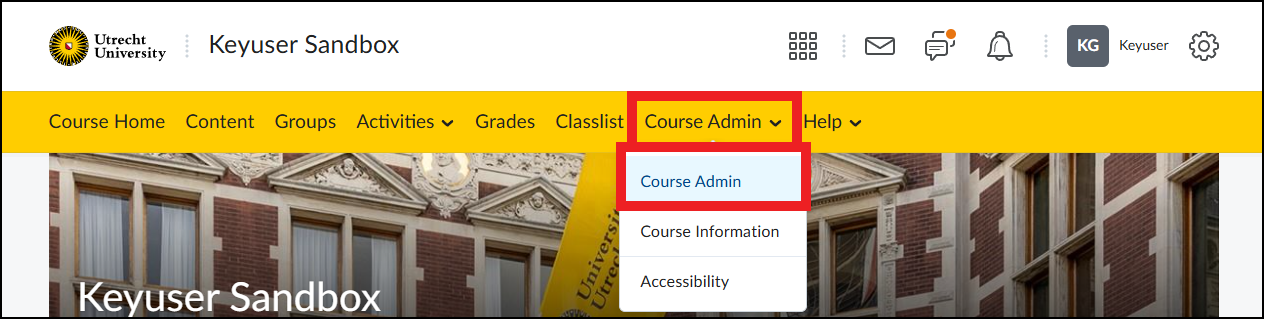
- Open de target course en navigeer in de target course in de Toolbar naar ‘Course Admin’.
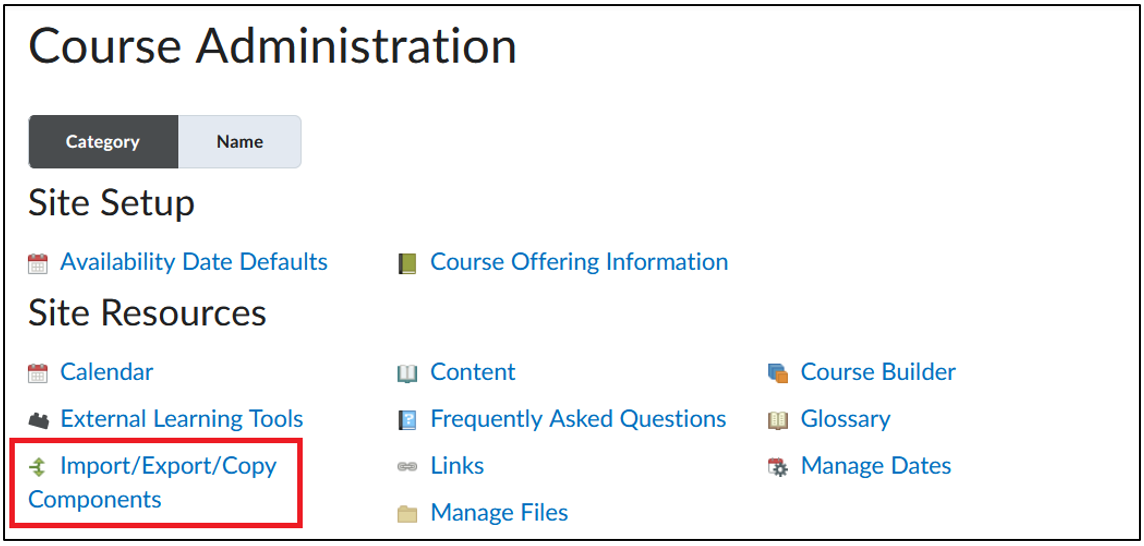
- Klik vervolgens op ‘Import/ Export/ Copy Components’.
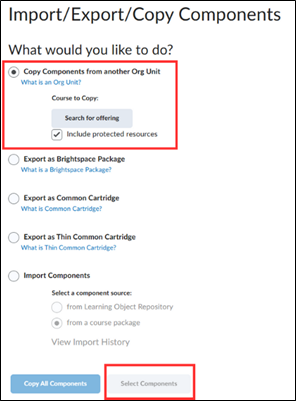
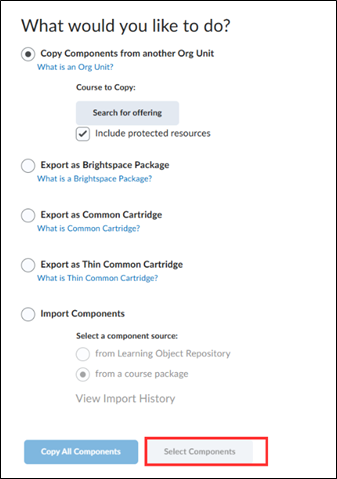
- Vink vervolgens ‘Copy components from another Org Unit’ aan. Zorg ook dat ‘Include protected resources’ is aangevinkt.
- Om de Source course te selecteren klik op ‘Search for offering’.
- Nadat je hierop hebt geklikt zal er een nieuwe pop-up window verschijnen.
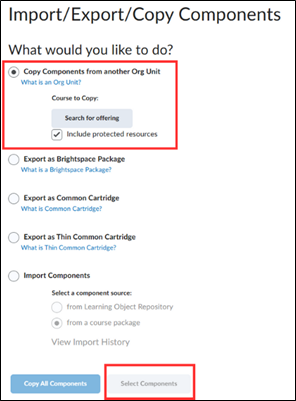
- De pop-up window die tevoorschijn komt is weergegeven in onderstaande afbeelding.
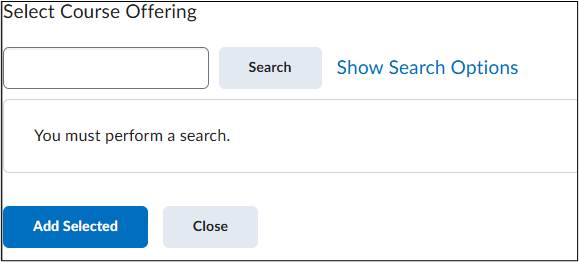
- Zoek hier voor de source course bij naam of code.
- Selecteer deze en klik dan op ‘Add Selected’.
- Klik vervolgens op ‘Select Components’ onderaan de pagina om componenten van de source course te kopiëren naar de target course.
- Klik nu op alle componenten die je wilt kopiëren.
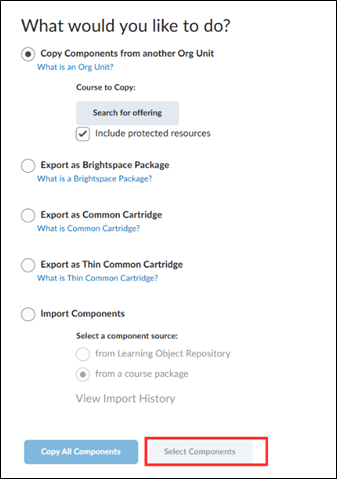
Als je groepen automatisch (vanuit Osiris) aangemaakt worden, zorg dan dat je deze uitvinkt. Anders komen je groepen dubbel in de target course.
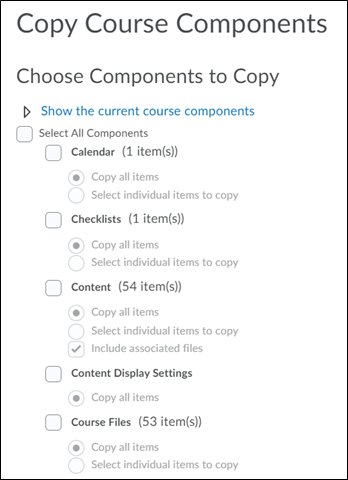
- Je kan per component aangeven welke delen je wil kopiëren door te klikken op ‘Select individual items to copy’. Klik op Doorgaan.
Let op de afbeelding hieronder is een voorbeeld, het daadwerkelijke scherm kan verschillen afhankelijk van de instellingen van de source course.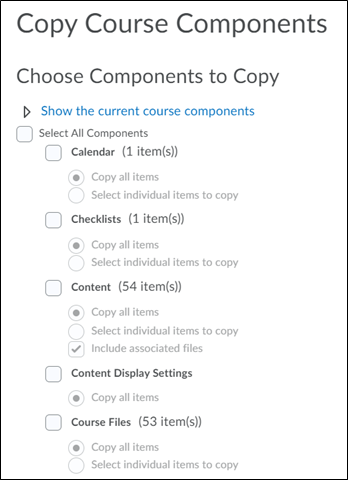
- Je kunt nu datums beheren als je datums gebruikt voor Release Conditions of om bepaalde inhoud/activiteiten op specifieke datums beschikbaar te maken. Als je deze optie niet gebruikt, blijven alle datums hetzelfde als in de broncursus. De datums zijn dus van vorig collegejaar. Als je echter Offset Dates gebruikt, kun je de datums automatisch instellen op het huidige/nieuwe jaar.
Je kunt aangeven met hoeveel dagen en uren de datums moeten worden verschoven, of het verschil tussen twee datums berekenen (de oude datum en de nieuwe datum) - Door te klikken op het ‘+-icoon’kan je beter definiëren wat je wel en niet wil kopiëren. Dit klapt de modules uit en zo kan je ook specifieke sub-modules kiezen die je wilt kopiëren.
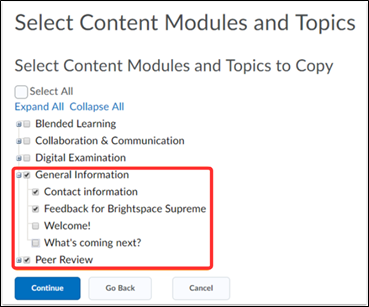
- Hier heb je de optie om een andere package te kopiëren, content te bekijken en review and manage dates van je target course.

- Klik vervolgens op ‘Continue’.
- Door te klikken op ‘Finish’ zullen de geselecteerde componenten gekopieerd worden van de source course naar de target course.
- Brightspace zal een conformatie geven van het voltooien van het kopiëren op een nieuwe pagina.

Te veel gekopieerd?
Let altijd goed op bij het kopiëren vanuit een andere cursus. Het is makkelijk om te veel te kopiëren, maar daarna kan dit niet meer in bulk verwijderd worden. Als er per ongeluk in de vorige stap op “Copy all Components” is geklikt of er om een andere reden te veel inhoud van de source course naar de target course is gekopiëerd, moet je de overtollige onderdelen in de target course, per onderdeel, verwijderen.
Als er een verkeerde cursus gekopieerd is of het handmatig verwijderen van content niet te doen is, kan de cursus gerest worden. Dit betekent dat de hele cursus leeg getrokken wordt en er helemaal niets meer instaat. Dit kan alleen door contact op te nemen met je Facultaire Key-User.
Welke informatie wordt (niet) gekopieerd tijdens een Course Copy?
Bij het gebruiken van de Copy Course is het handig om te weten welke items wel en niet gekopieerd worden en welke handelingen gedaan moeten worden na een course copy.
Allereerst een belangrijke standaardregel:
Data van en over specifieke studenten zal niet gekopieerd worden. Denk aan cijfers, ingeleverde opdrachten en discussion threads van studenten.
Verder zullen verschillende tools van Brightspace in onderstaande tabel één voor één worden afgegaan.
| Tool | Gekopieerd (Ja/Nee) | Toevoeging |
| Announcements | Ja | Het is ook mogelijk om geen announcements te kopiëren door middel van een gedeeltelijke course copy. Specifieke announcements zouden ook handmatig verwijderd kunnen worden na het kopiëren. |
| Assignments | Ja | Ingeleverd werk wordt niet gekopieerd. Een eventuele koppeling met het plagiaatsysteem wordt meegekopieerd. |
| Attendance Registers | Ja | – |
| Calendar Events | Ja | Wees bewust dat de data in de course copy nog steeds de data van de originele cursus is. Het is wel mogelijk om alle data een aantal weken te verplaatsen.Het is ook mogelijk om bepaalde data te verwijderen, of om de kalender in zijn geheel niet te kopiëren door middel van een gedeeltelijke course copy. |
| Classlist | Nee | Docenten die in de classlist staan worden ook niet gekopieerd |
| Content | Ja | Pas op met externe functionaliteiten, er is een risico dat deze na een course copy niet meer goed werken. |
| Content Status Hidden/ Visible | Ja | Je kunt ervoor kiezen om extra items op Hidden te zetten voordat studenten toegang krijgen tot de cursus |
| Course Files | Ja | – |
| Discussions | Ja | Let op: alleen de structuur (de discussion fora en topics) worden gekopieërd. Berichten van studenten en/ of docenten worden niet gekopieërd. |
| External Learning Tool Links | Ja | – |
| Gradebook | Ja | Let op: Cijfers worden niet gekopieërd, alleen de grade items, structuur en associated activities (bijvoorbeeld een koppeling met een assignment) |
| Groups | Ja | Let op: Group enrollments worden niet gekopieerd. Alleen de structuur van de groepen, de gekoppelde release conditions/ assignments en discussions. |
| Release conditions | 99% | Release conditions die gebaseerd zijn op section inschrijvingen worden niet gekopieërd. Deze conditions moeten opnieuw ingesteld worden voor iedere cursus. |
| Replace strings | Ja & Nee | Replace Strings worden op alle plekken meegekopieerd als een Replace String, behalve in Content. Een Replace String in content wordt, na aanmaak, vervangen door de waarde die die daar invult. Bijvoorbeeld {OrgUnitId} blijft dan de waarde van de source course. |
| Rubrics | Ja | – |
| Quizzes | Ja | Zowel de quizzes als de question libraries. |
| Sections | Nee | Dit betekent ook dat de release conditions gebaseerd op section inschrijvingen niet gekopieërd worden. |
| FeedbackFruits modules | Ja | – |