Grade Schemes instellen
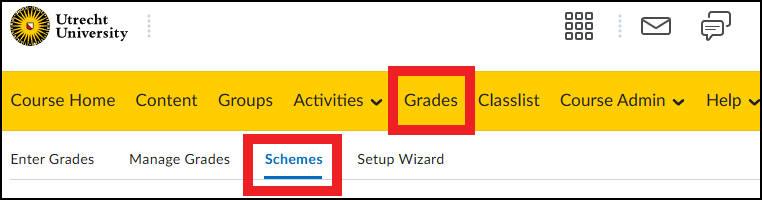
Grade Schemes (beoordelingsschema’s) zijn te vinden via de volgende stappen:
- Klik op ‘Grades’ in de navigatiebalk van de cursus om Grading Schemes te vinden.
- Klik vervolgens op ‘Schemes’.
Standaard Grade Scheme instellen voor de hele cursus
Onder Schemes vind je een lijst met alle beschikbare beoordelingsschema’s die standaard vanuit de UU worden aangeboden.
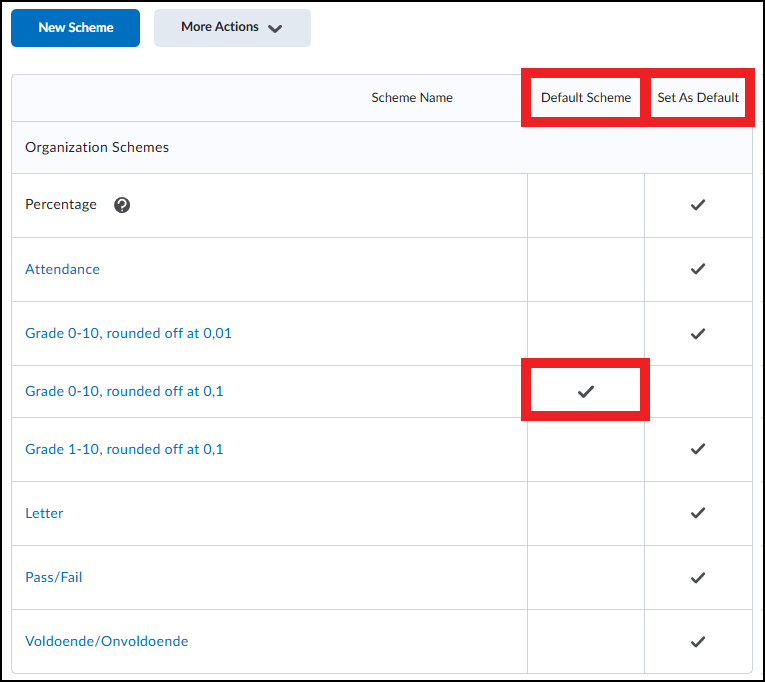
- ‘Grade 0-10, rounded off at 0,01’ staat als default scheme ingesteld.
Het ‘Default Scheme’ is het standaard beoordelingsschema dat ook standaard in cursussen wordt toegepast op alle kolommen die de ‘Default Grade Scheme’ gebruiken.
- In de kolom ‘Set as default’ kun je aangeven of je een ander beoordelingsschema als standaard wil gebruiken voor je cursus in plaats van de oorspronkelijke ‘Grade 0-10, rounded off at 0,01’ beoordelingsschema.
Het standaard beoordelingsschema kan ook worden ingesteld (of aangepast) door de Setup Wizard te volgen in Grades. Alle cijfers die zijn ingesteld op het standaard beoordelingsschema worden ook door deze actie aangepast. Cijfers met een specifiek ingesteld beoordelingsschema worden echter niet gewijzigd en moeten afzonderlijk worden aangepast.
Waarom meerdere beoordelingsschema’s?
Brightspace geeft je de keuze om meerdere beoordelingsschema’s in te stellen, omdat verschillende onderdelen in de cursus (bijvoorbeeld opdrachten, toetsen of eindcijfers) verschillende cijfers kunnen vereisen.
Een cursus kan bijvoorbeeld opdrachten bevatten die voor studenten enkel worden beoordeeld met ‘Voldoende/Onvoldoende’. In Brightspace kun je dan voor specifieke kolommen in Grades een ander beoordelingsschema instellen.
Grade Scheme instellen voor specifieke kolommen
Beoordelingsschema’s kunnen voor elk onderdeel of elke categorie in Grades afzonderlijk worden ingesteld. Bij het aanmaken van een cijferonderdeel (zoals bij een opdracht of toets) of een categorie in Grades wordt het standaard beoordelingsschema gebruikt, maar dit kan worden aangepast naar wat passend is.
Overzicht van cijferonderdelen en bijbehorende schema’s
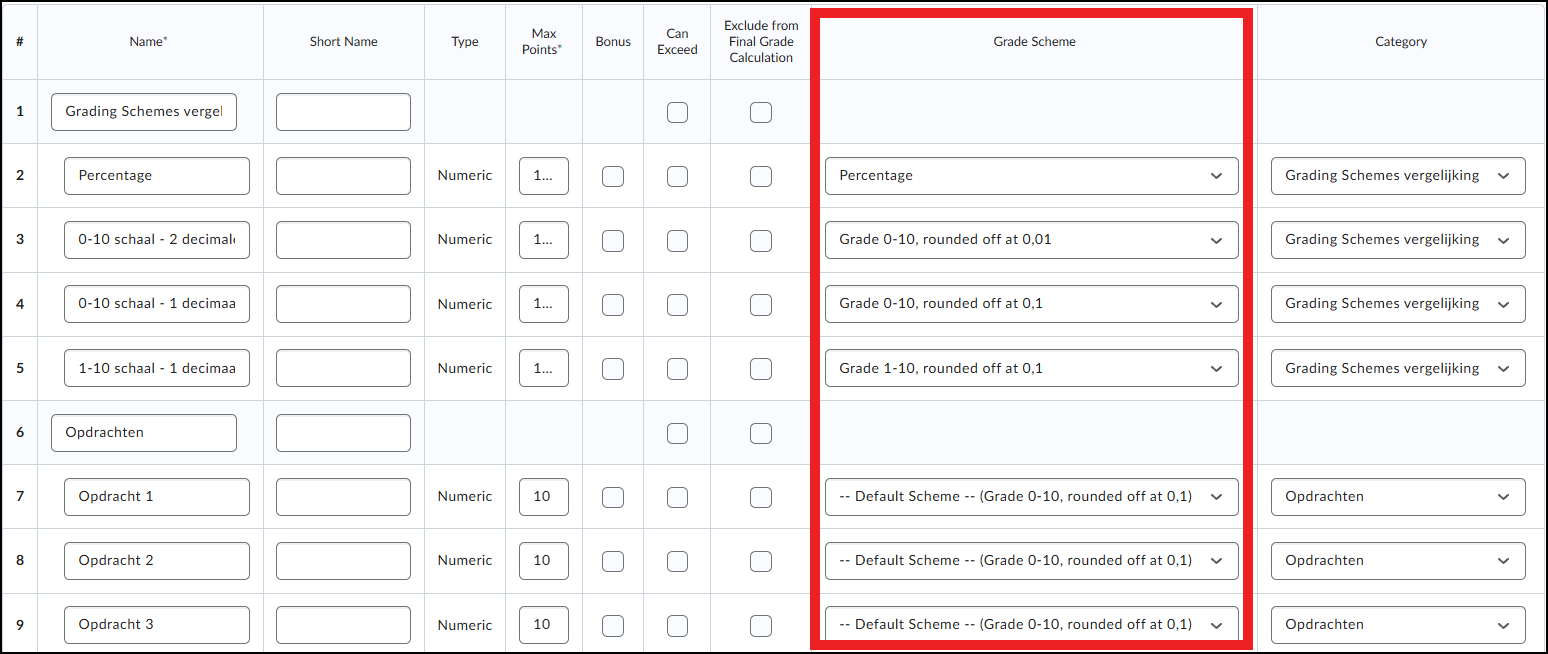
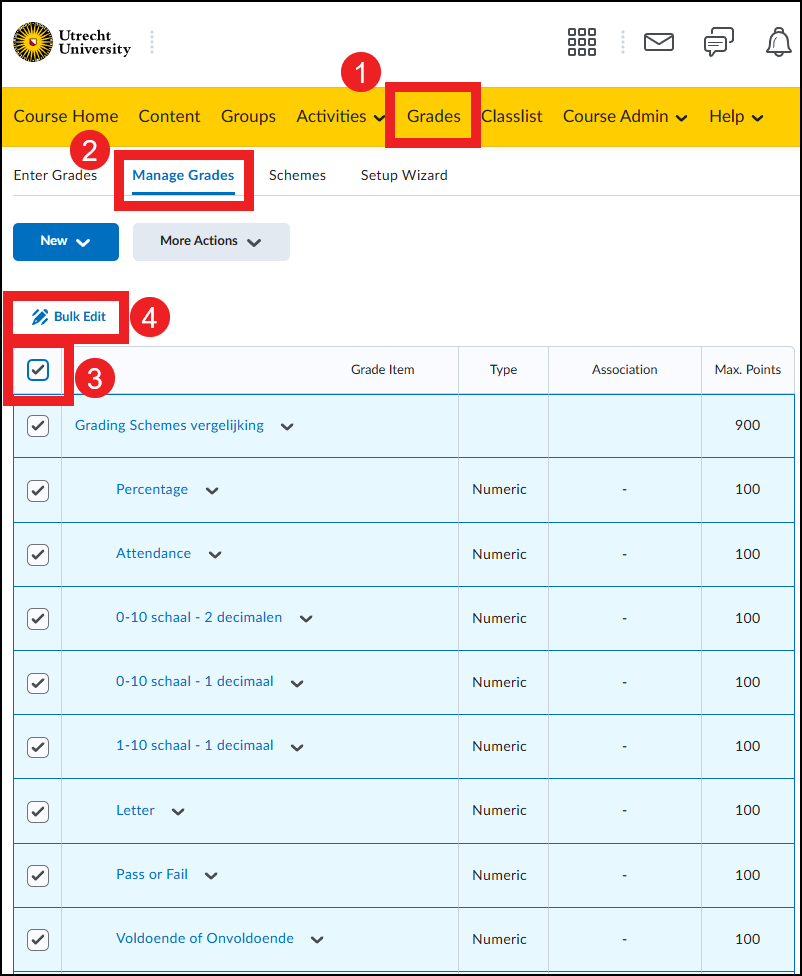
U kunt zien welk cijferonderdeel welk beoordelingsschema gebruikt en deze instellingen aanpassen via ‘Bulk edit‘.
- Ga naar ‘Grades’
- Klik op ‘Manage grades‘.
- Selecteer alle onderdelen door het selectievakje linksboven in de tabel aan te vinken.
- Klik op de knop ‘Bulk edit‘.
In de kolom ‘Grade Scheme‘ kun je het gekoppelde beoordelingsschema bekijken en wijzigen per cijferonderdeel.