Weergave van cijfers
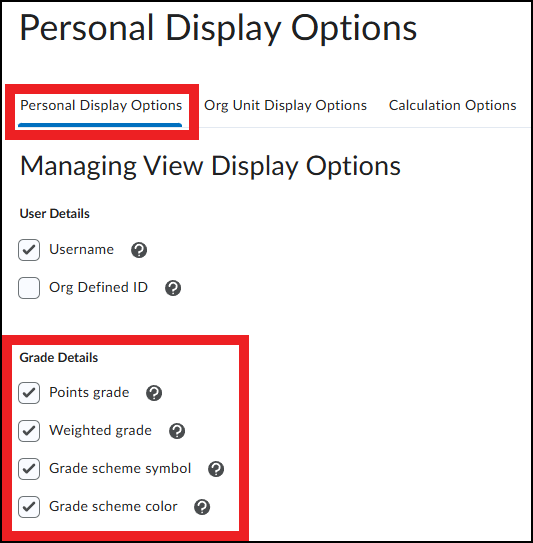
In de kolommen in Grades zien docenten standaard het volgende:
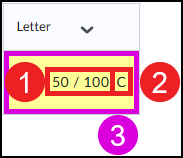
- Points Grade: Het ingevoerde aantal punten in de kolom.
(In het voorbeeld hieronder = 50. “/ 100” is het maximaal aantal punten dat voor de kolom is ingesteld) - Grade scheme symbol: Het symbool wat in het beoordelingsschema is toegekend aan de waarde die is ingevoerd. Zie Grade Schemes voor meer informatie.
(In het voorbeeld hieronder = C) - Grade scheme color: De kleur die hoort bij wat in het beoordelingsschema is toegekend aan de waarde die is ingevoerd. Zie Grade Schemes voor meer informatie.
(In het voorbeeld hieronder = lichtgele achtergrond) - (optioneel) Weighted grade: Het gewogen cijfer op basis van het gewicht dat aan het cijferonderdeel hangt. Dit is alleen zichtbaar als Grades is ingesteld om Weighted als Grading System te gebruiken. Standaard staat het Grading System op Points.
Weergave aanpassen
Je kunt de weergave hiervoor voor zowel jezelf als studenten aanpassen. Dit kan op 2 manieren:
- Met de Setup Wizard
- Via Grades > Settings > Personal Display Options en Org Unit Display Options
Via Setup Wizard
Met de Setup Wizard kun je instellen hoe je de scores zelf ziet en hoe studenten de scores zien. Net als bij de schema’s geldt dat het aanpassen van de standaardinstelling alleen van invloed is op de weergaveopties voor cijfers die de ‘standaard’ opties gebruiken.
Weergave voor studenten
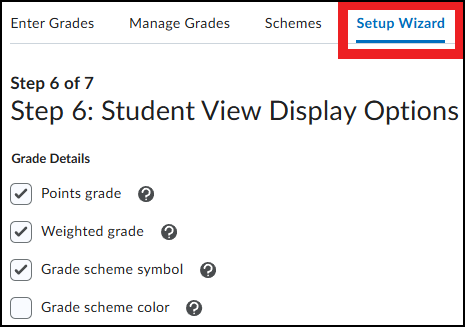
Onder ‘Student View Display Options’ in de Setup Wizard heb je de bovenstaande 3 of 4 opties om aan of uit te zetten (afhankelijk of Weighted of Points als Grading System is ingesteld).
Standaard staan Points grade, (indien van toepassing) Weighted grade en Grade scheme symbol aan voor studenten.
De Setup Wizard biedt ook de mogelijkheid om in te stellen hoe decimalen, tekst en eindcijfers worden weergegeven.
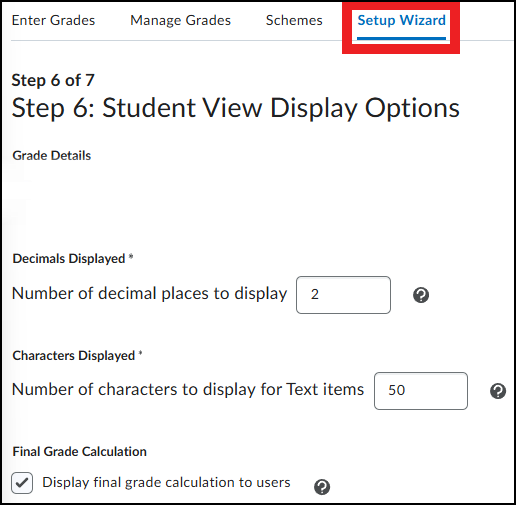
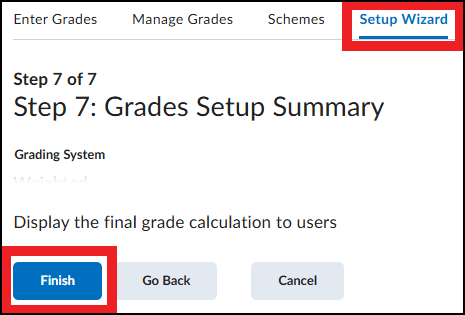
Vergeet niet de wizard af te ronden wanneer je deze hebt gebruikt, zodat de wijzigingen in de instellingen worden opgeslagen.
Weergave voor docenten
Voor docenten staan standaard alle opties aan. Je kunt dit eventueel aanpassen.
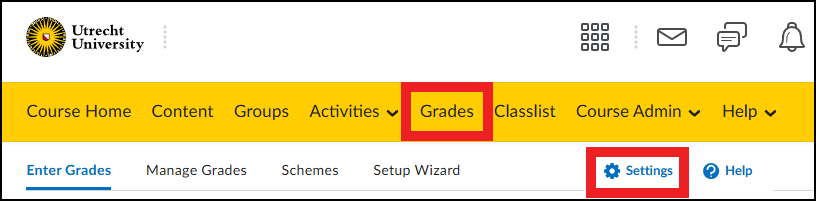
- Ga naar ‘Grades’
- Klik rechtsbovenin op ‘Settings’
Onder Personal Display Options kun je bij Grade Details aanpassen wat je wel en niet ziet in Grades. Dit is een persoonlijke instelling, dus enkel voor jezelf en enkel voor de cursus die is geselecteerd.