
Attendance
De aanwezigheid van studenten bijhouden in Brightspace is eenvoudig, gebruik de attendance tool! Het bijhouden van de aanwezigheid in Brightspace geeft inzicht in het aanwezigheidspercentage en je kunt zien welke studenten te veel lessen missen.
Zorg ervoor dat je de juiste cursus hebt gekozen voordat je begint. Vanaf de startpagina navigeer je naar ‘activities’ in de gele werkbalk. Selecteer in het dropdownmenu ‘attendance.’
Je bevindt je nu op de aanwezigheidspagina. Deze bestaat uit twee tabbladen: attendance registers en attendance schemes.
Het creëren van een attendance scheme
Een attendance scheme stelt je in staat om te bepalen hoe je de aanwezigheid registreert. Als je geen attendance scheme instelt, wordt automatisch het standaard schema gebruikt.
Op de pagina Attendance Scheme zie je twee schema’s onder Organisation Schemes:
- System Scheme (Organisation Default) bevat twee aanwezigheidsstatussen:
- P (present), goed voor 100%
- A (absent), goed voor 0%
- Attendance extended (PALE) is niet het standaardschema en bevat vier aanwezigheidsstatussen:
- P (present) en L (late), beide goed voor 100%
- A (absent) en E (excused), beide goed voor 0%
Als deze schema’s niet aansluiten bij jouw cursus, kun je ook zelf een attendance scheme aanmaken.
Een attendance scheme aanmaken
- Klik op ‘attendance schemes’ en vervolgens op ‘new scheme’.
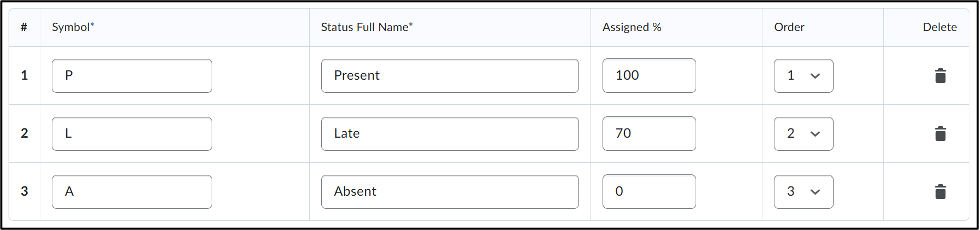
- Geef je attendance scheme een naam en wijs aanwezigheidsstatussen toe. Je kunt meerdere aanwezigheidsstatussen toevoegen, zoals in het onderstaande voorbeeld.
- Om extra statussen toe te voegen, vul je het aantal statussen in dat je wilt toevoegen en klik je op ‘Add Statuses’.
- Wanneer je klaar bent met het instellen van je schema, klik je op ‘save’.
Het creëren van een attendance register
Nadat je een attendance scheme hebt opgesteld, kun je beginnen met het aanmaken van registers, waarin je daadwerkelijk de aanwezigheid meet. Na het opslaan van je attendance scheme word je teruggebracht naar de pagina met het attendance scheme. Vanaf hier:
- Klik op ‘attendance registers’ linksboven, onder de gele werkbalk.
- Klik op ‘new register’
- Nu kun je je attendance register een naam geven. Je kunt één register aanmaken voor de hele cursus, maar je kunt ook een register aanmaken per seminargroep, of andere groepen die je voor de cursus hebt gemaakt, dus zorg dat je je attendance register een duidelijke naam geeft. Je kunt ook een beschrijving toevoegen.
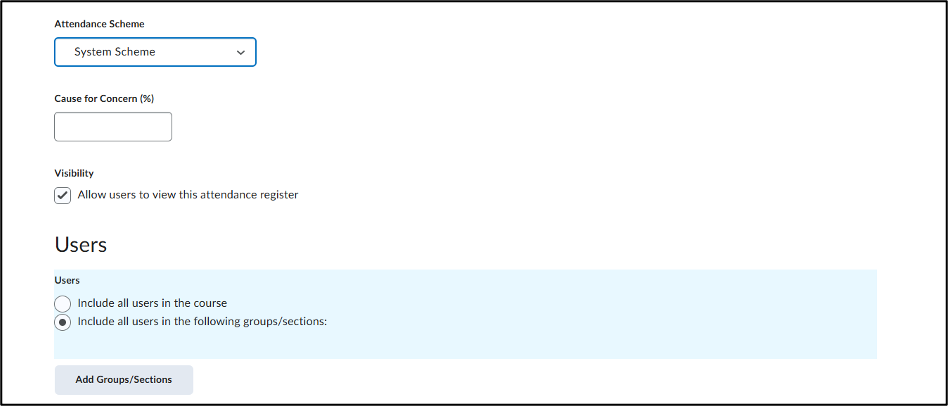
Vervolgens kun je kiezen welk attendance scheme deze register zal gebruiken. Nieuwe registers krijgen automatisch het standaard systeemschema toegewezen, maar je kunt ook andere kiezen via het dropdownmenu.
In de volgende instelling kun je een cause for concern-percentage toevoegen. Als we kijken naar het voorbeeld van het attendance scheme hierboven, zie je dat alle statussen een verschillend percentage hebben. Stel dat een cursus uit 10 seminars bestaat en studenten 2 volledige bijeenkomsten mogen missen om de cursus toch af te ronden. Dan hebben zij 80% aanwezigheid nodig om te slagen. Hier vul je dus het percentage in dat studenten minimaal aanwezig moeten zijn om de cursus succesvol af te ronden. Het is aan jou om te bepalen of het niet behalen van dit percentage automatisch betekent dat een student zakt voor de cursus of dat het aanleiding is voor een serieus gesprek; dit kun je eventueel toelichten in de beschrijving hierboven.
Als je wilt dat studenten hun aanwezigheidspercentage kunnen zien, zorg er dan voor dat het vakje onder ‘visibility’ is aangevinkt. Hierdoor kunnen studenten het attendance register bekijken.
Onder ‘users’ kun je kiezen of het register alle studenten in de cursus bevat of alleen studenten uit bepaalde groepen of secties. Dit is vooral handig als je deze groepen gescheiden moet houden, aangezien je in een attendance register met alle gebruikers ook kunt filteren op groepen. Hierover lees je meer onder het tabblad Taking Attendance. Belangrijk: als het nodig is om een apart attendance register voor een groep aan te maken, moet je eerst de groepen aanmaken onder het tabblad ‘groups’ in de gele toolbar voordat je het attendance register creëert. Je kunt ook de OSIRIS-seminargroepen gebruiken door in OSIRIS de optie OSIRIS to Brightspace-seminar groups in te schakelen. Het is niet mogelijk om nieuwe groepscategorieën of groepen aan te maken vanuit de aanwezigheidspagina.
Een bestaande groep toevoegen:
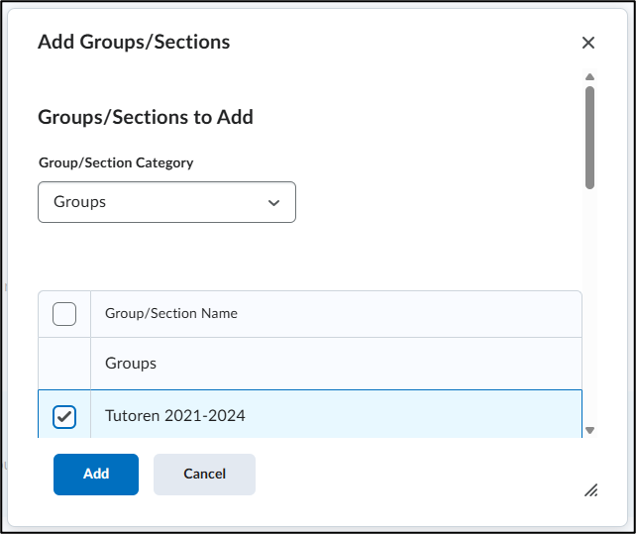
Selecteer ‘include all users in the following groups/sections:’ waarna de ‘add groups/sections’ knop beschikbaar wordt. Klik daarop en je krijgt een pop-upvenster waarin je de groep/sectiecategorie kunt selecteren en dus de groep/sectie(s).
- Wanneer je de juiste categorie hebt geselecteerd en de juiste group/section(s), klik op ‘add’
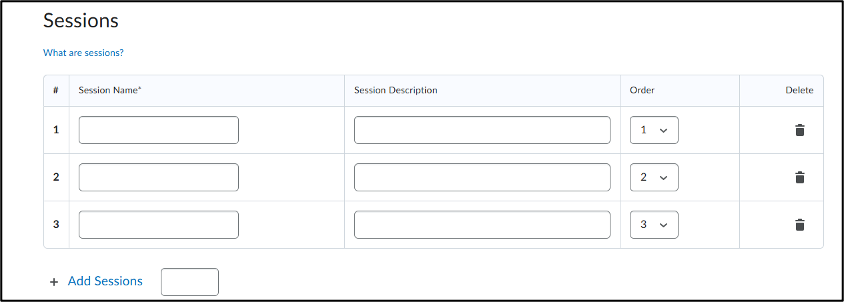
Vervolgens kun je sessions toevoegen. Sessions zijn de onderdelen van een attendance register die bepalen welke bijeenkomsten in het register worden bijgehouden. Stel dat je cursus nog steeds uit 10 seminars en 10 hoorcolleges bestaat. Als je cursus erg groot is, wil je mogelijk geen aanwezigheid registreren voor de hoorcolleges, en heb je dus 10 sessions nodig voor je attendance register. Op dit moment zijn er slechts 3 sessions, dus:
- Vul ‘7’ in het tekstvak naast ‘add sessions’ in en klik op ‘add sessions’. Geef al je sessions een naam, bijvoorbeeld ‘seminar 1’. Je kunt ook een korte beschrijving toevoegen, zoals de onderwerpen die tijdens de bijeenkomst worden behandeld, maar dit is niet verplicht.
Als je een kleinere cursus hebt en ook voor hoorcolleges de aanwezigheid wilt registreren, kun je in hetzelfde attendance register extra sessions toevoegen voor je hoorcolleges, mits dit register alle studenten van de cursus bevat. Je kunt er ook voor kiezen om een apart attendance register voor hoorcolleges aan te maken en de aanwezigheid voor hoorcolleges en seminars afzonderlijk bij te houden. Daarnaast kun je de volgorde van de sessions aanpassen of sessions verwijderen.
Nadat je je aanwezigheidsregister hebt ingesteld, klik je linksonder op ‘save‘.
Aanwezigheid bijhouden
Hoe het register te gebruiken:
- Klik op de naam van het register in het tabblad ‘Attendance Registers’.
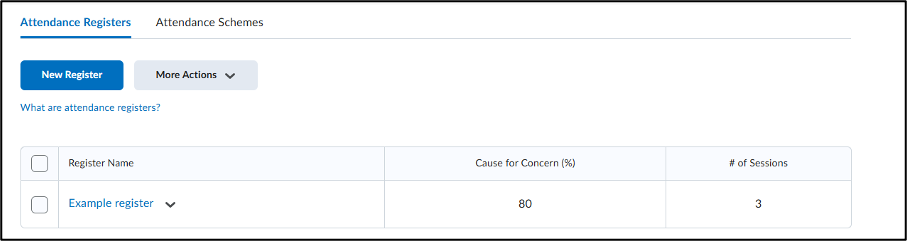
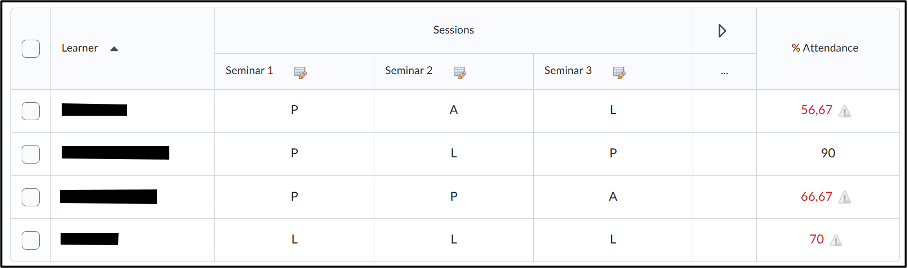
Nu ben je in je attendance register.
Aanwezigheid bijhouden:
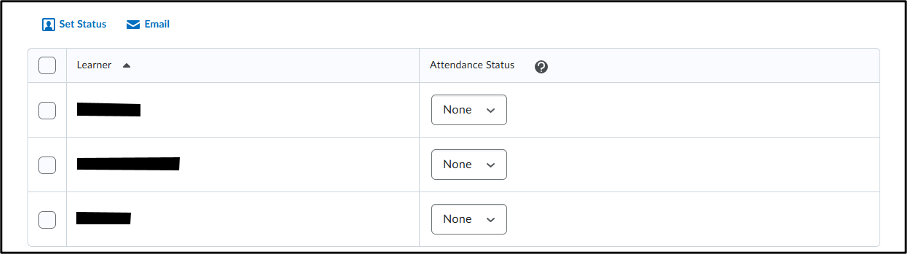
- Klik op het icoon naast de session-naam. Dit brengt je naar de session-pagina, waar je de status van elke student kunt bewerken.
Elke student heeft een dropdownmenu onder attendance status. De opties in dit dropdownmenu komen overeen met de symbolen die je hebt toegewezen aan de aanwezigheidsstatussen in het attendance scheme dat je voor dit register hebt geselecteerd.
- Klik op het juiste symbool om een status aan de student toe te wijzen.
Deze fictieve cursus die we als voorbeeld gebruiken heeft slechts een paar studenten, maar jouw cursus heeft er waarschijnlijk veel meer, van wie (hopelijk) de meesten aanwezig zullen zijn. In plaats van handmatig aan veel studenten een status toe te wijzen, kun je daarom ook het volgende doen:
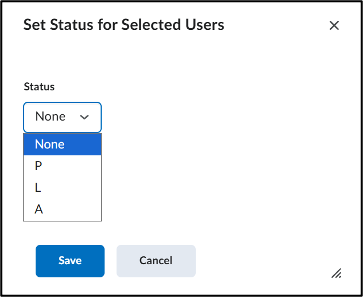
- Selecteer studenten door het vakje links van de naam van de student aan te vinken en klik op ‘set status’.
- Er opent dan een pop-upvenster met een dropdownmenu waarin je de juiste status kunt selecteren. Klik vervolgens op ‘save’.
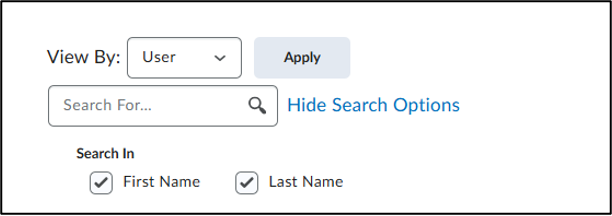
Je kunt ook filteren op groep, bijvoorbeeld wanneer je cursus meerdere seminargroepen heeft. Om dit te doen, kun je de zoekopties bewerken:
- Naast View By, vind je een keuzemenu dat momenteel “user” heeft geselecteerd. Klik erop en selecteer “Groups”.
- Klik direct naast dat menu ‘Apply’
- Nu, naast “Groups”, Klik op het keuzemenu en selecteer de groep waarvoor je aanwezeigheid wilt bijhouden, en klik opnieuw op ‘Apply’
- Zodra je de juiste status aan alle studenten hebt toegewezen, klik je ‘save’ linksonder en klik dan ‘close’.
Belangrijk om te weten
Het is in Brightspace niet mogelijk om de attendance tool te koppelen aan het gradebook. Als je aanwezigheid wilt laten meetellen voor het eindcijfer, moet je een grade item aanmaken en de uiteindelijke aanwezigheidspercentages handmatig invoeren.
Het is ook niet mogelijk voor studenten om via de attendance tool zelf hun aanwezigheid bij te houden.
Als je wilt dat aanwezigheid meetelt als cijfer in het gradebook of als je studenten zelf hun aanwezigheid wilt laten bijhouden, kun je aanwezigheid ook registreren via quizzes. Dit kost wat meer tijd en moeite om in te stellen, maar bespaart je het bijhouden van aanwezigheid tijdens de les en het handmatig invoeren van percentages in het gradebook.
Aanwezigheid bijhouden via quizzes
Om aanwezigheid via quizzes bij te houden, is het handig om eerst een categorie aan te maken in het gradebook voor al je attendance quizzes. Volg de stappen in deze handleiding om een grade category voor aanwezigheid aan te maken.
Vervolgens is het handig om ook in de quiz tool een categorie voor je attendance quizzes aan te maken.
• Klik op ‘activities’ in de gele toolbar en vervolgens op ‘quizzes’.
• Om een categorie aan te maken, klik je op ‘edit categories’.
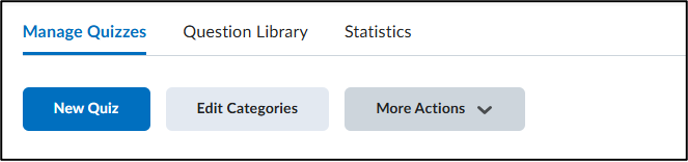
- Klik in het volgende venster op ‘add category’ en geef je categorie een naam. Klik op ‘save and close’
Vervolgens is het handig om een vraag te maken in de question library, zodat je niet voor elk seminar handmatig de vraag hoeft te maken. Klik onder de gele werkbalk op ‘Question Library’
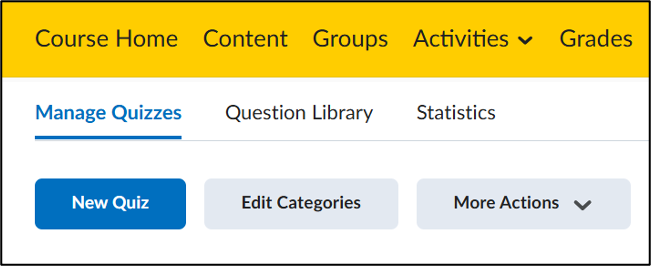
Klik in de vragenbibliotheek op ‘New‘ en ‘Fill in the Blanks Question FIB’. Voor dit voorbeeld is het doel om het attendance scheme uit het bovenstaande voorbeeld na te maken.
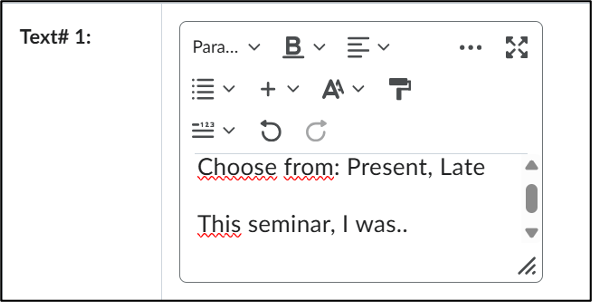
- Geef je vraag een titel, bijvoorbeeld ‘aanwezigheid’, en voeg scroll naar beneden toe. Voeg je vraag toe aan het tekstvak naast ‘Text#1’, zoals in het onderstaande voorbeeld.
- Voeg vervolgens de antwoordopties toe aan ‘Blank# 1’.
- Omdat je meerdere antwoordopties hebt, voeg je eerst een extra antwoordvakje toe door te klikken op ‘Add Answer’
- Voeg vervolgens je antwoordopties en hun bijbehorende zwaarte toe.
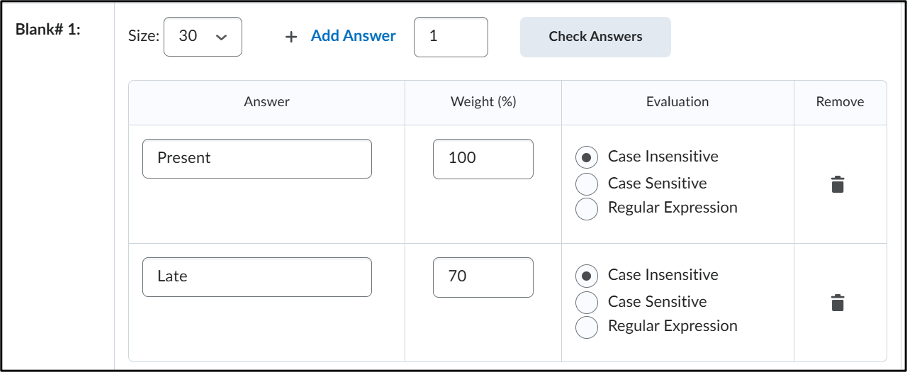
- Aangezien dit alles is wat we nodig hebben, verwijder je ‘Tekst# 2’ door op het prullenbakpictogram aan de rechterkant te klikken. Scroll naar beneden en klik op ‘save‘.
- Ga nu terug naar de ‘Manage Quizzes’ pagina en klik op ‘new quiz’.
- Geef je quiz een titel, bijvoorbeeld: ‘Seminar 1’.
- Voeg daarna de quiz toe aan het cijferboek door te klikken op ‘not in gradebook’
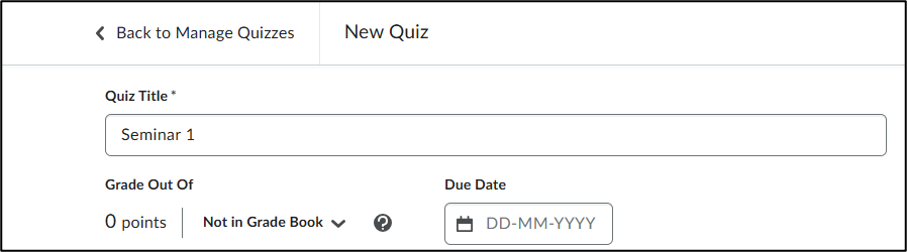
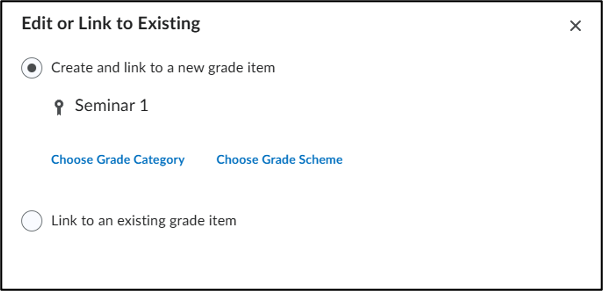
- Klik dan vanuit het dropdownmenu op ‘Edit or Link to Existing’
- Klik in het pop-upvenster op ‘Choose Grade Category’
- In het dropdownmenu selecteer je je attendance category.
- Klik op ‘OK’ En voer het aantal punten in waarop je wilt beoordelen.
Nu willen we de quiz toevoegen aan de quiz category, wat kan worden gedaan door:
- Te klikken op ‘Attempts & Completion’
- Hier vind je ‘Category’ met een dropdownmenu. Selecteer je attendance category in dit menu.
Je kunt onder het tabblad ‘Availability Dates & Conditions’ instellen wanneer de quiz beschikbaar is voor studenten. Nadat je een datum hebt geselecteerd bij Start Date en End Date, kun je ook de tijden instellen waarop de quiz beschikbaar moet zijn, bijvoorbeeld gedurende de duur van het betreffende seminar.
Om te voorkomen dat studenten hun aanwezigheid thuis aanpassen, kun je IP-ranges instellen, zodat alleen studenten die verbonden zijn met het UU-netwerk de quiz kunnen openen.
- Ga terug naar het tabblad Availability Dates & Conditions en scroll naar beneden.
- Klik op ‘Manage IP Restrictions’.
In de pop-up kun je meerdere IP-ranges invoeren. De ranges zijn:
- Utrecht University netwerk voor studenten: 145.107.64.0 – 145.107.103.255
- Utrecht University netwerk voor docenten: 145.107.128.0 – 145.107.159.255
- USP voor bekabeld internet en VPN: 131.211.0.0 – 131.211.255.255
Het is belangrijk om alle drie deze ranges toe te voegen, omdat sommige studenten ook bij de universiteit werken of via een bekabelde verbinding zijn aangesloten. Deze ranges kunnen in de toekomst veranderen.
- Klik op ‘+ IP Range’ totdat je voldoende velden hebt voor de ranges die je wilt invoeren.
- Kopieer de ranges in de tekstvakken en klik op ‘Save’.
OF
Om te voorkomen dat studenten hun aanwezigheid thuis aanpassen, kun je ook een wachtwoord instellen dat je deelt met de studenten die in de les aanwezig zijn.
- Ga terug naar het tabblad Availability Dates & Conditions en scroll naar beneden.
- Hier zie je Password met een tekstvak. Vul hier het wachtwoord in dat je voor dit seminar wilt gebruiken, maar zorg ervoor dat je voor elk seminar een ander wachtwoord kiest.
Tot slot voegen we een vraag toe.

Omdat je de vraag al hebt voorbereid, klik je op ‘Add Existing’ en vervolgens op ‘Browse Question Library’.
- Scroll naar beneden tot je je attendance-vraag vindt en selecteer deze door het vakje links aan te vinken.
- Klik linksonder op ‘Import’.
- Klik tot slot linksonder op ‘Save and Close’.
Om de quiz te kopiëren voor toekomstige seminars:
- Ga naar de pagina ‘Manage Quizzes’.
- Klik op het pijltje omlaag naast de blauwe titel van de quiz die je wilt kopiëren en klik op ‘copy’.
- Pas vervolgens de titel, de beschikbaarheidsdata en het wachtwoord aan, voeg de quiz toe aan het gradebook en klik rechtsonder op ‘save’ en ‘close’.